
新闻动态
重要提醒: Windows 证书到期, 手把手教你更新
近期微软发布重要提示:Windows 设备内置的 2011 版安全启动原始证书,将从2025 年 6 月起陆续到期。
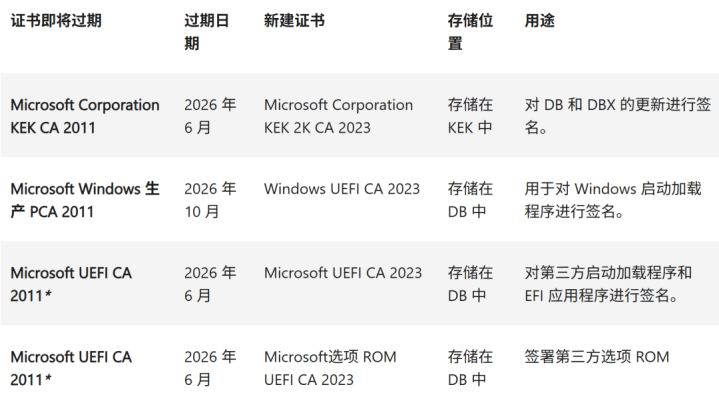
很多人可能不清楚这个证书的作用,也不知道过期后会有什么影响,更不知道该如何更新。今天就把这件事讲透,从风险说明到分步操作,小白也能跟着一步步完成,守护电脑的开机安全。
先搞懂:安全启动和这个证书,到底有什么用?
安全启动(Secure Boot)是电脑 UEFI BIOS 里的核心安全功能,它的作用是确保设备开机时,只加载受微软官方信任的系统和软件,从源头拦截恶意程序、Rootkit 病毒在开机前入侵系统,是 Windows 电脑的第一道安全防线。
而所有 Windows 设备通用的微软安全启动证书,就是这道防线的 “信任凭证”。本次即将到期的,是 2011 年颁发的原始证书,一旦过期,电脑的开机安全信任链就会出现缺口。
证书过期后,对电脑有什么影响?
很多人会担心 “证书过期电脑就开不了机了”,这里先明确:证书过期后,电脑仍可正常启动、日常使用,常规 Windows 更新也能正常安装,不会影响基础操作。
但核心的安全防护能力会大幅下降,主要有 3 个不可逆的风险:
设备无法应用新的安全启动和启动管理器安全防护,开机阶段的防入侵能力直接失效;
针对早期启动环境的系统漏洞修复,将无法正常安装生效,系统漏洞暴露风险大幅提升;
部分依赖安全启动信任链的第三方软件、硬件驱动、游戏反作弊程序,会因证书过期无法更新、甚至无法正常运行。
简单来说:日常用看似没影响,但电脑的核心安全防线会形同虚设,恶意程序更容易入侵,还可能出现软件、游戏兼容性问题。
前置自查:先确认你的电脑安全启动状态
只有开启了安全启动的设备,才需要更新本次证书。先跟着步骤,一键查看你的电脑状态:
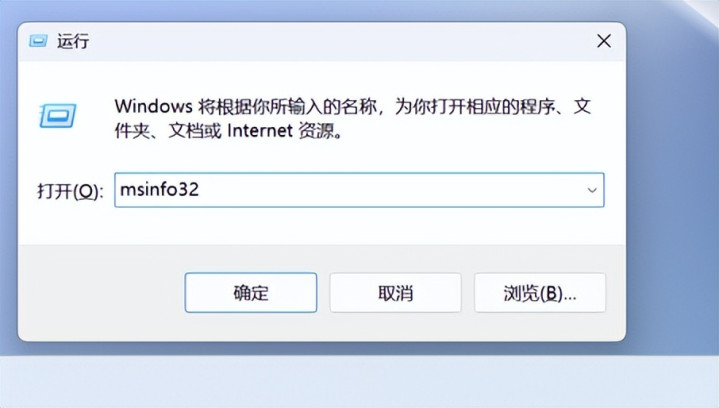
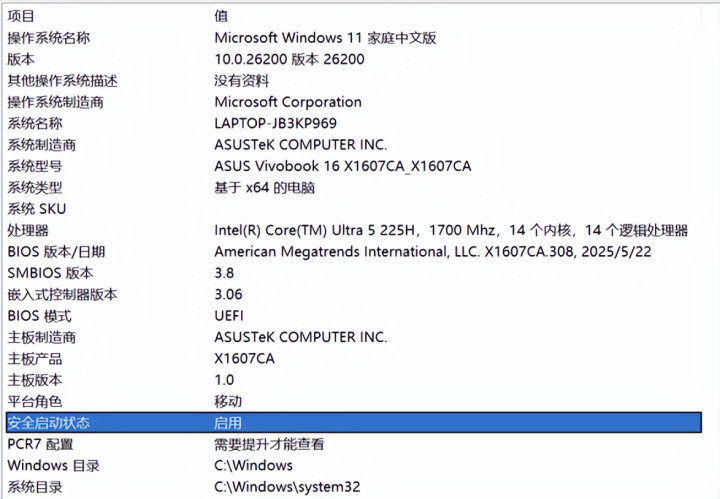
按下键盘【Win+R】快捷键,打开「运行」窗口;
输入【msinfo32】,按下回车键,打开「系统信息」面板;
在右侧列表中,找到【安全启动状态】,如果显示「启用」,就需要完成本次证书更新;如果显示「禁用」,则无需操作。
首选方案:Windows Update 自动更新(小白零门槛)
这是最简单、最稳妥的更新方式,无需手动修改 BIOS,全程一键操作,适合绝大多数普通用户:
1.点击桌面左下角【开始菜单】,打开【设置】;
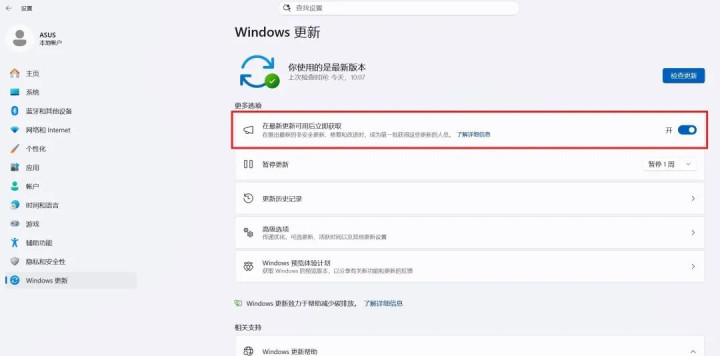
找到并点击【Windows 更新】,在页面中开启「在最新更新可用后立即获取」;
点击【检查更新】,系统会自动扫描、下载并安装新版安全启动证书、新版 Boot Manager 启动管理器;
安装完成后,根据提示重启电脑,即可完成全部更新。
温馨提示:大部分开启安全启动的 Windows 设备,都会通过自动更新收到证书推送,无需手动干预。
备用方案:手动更新 UEFI BIOS(自动更新失效时使用)
如果你的设备无法通过 Windows Update 收到证书更新,就可以通过更新主板 / 电脑 BIOS 的方式,完成安全启动证书更新。
【重要前置提醒】
更新 BIOS 前,务必备份好 BitLocker 恢复密钥,否则更新后可能会出现系统被锁定、无法进入的情况。
建议先暂停 / 停用设备加密与标准 BitLocker 加密,BIOS 更新完成后再重新启用;
提前确认 BitLocker 恢复密钥的获取方式,避免更新后无法解锁系统。
一、华硕笔记本产品 证书更新分步操作
1.开机或重启电脑,在开机画面出现时,连续按下【F2】键,进入 BIOS 设置界面;
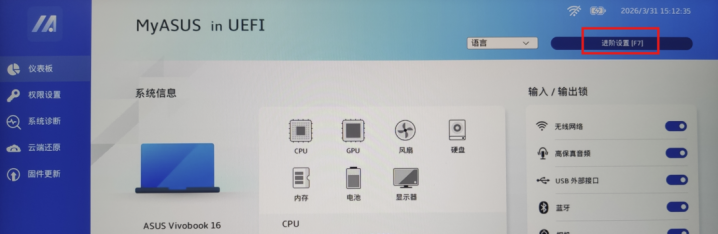
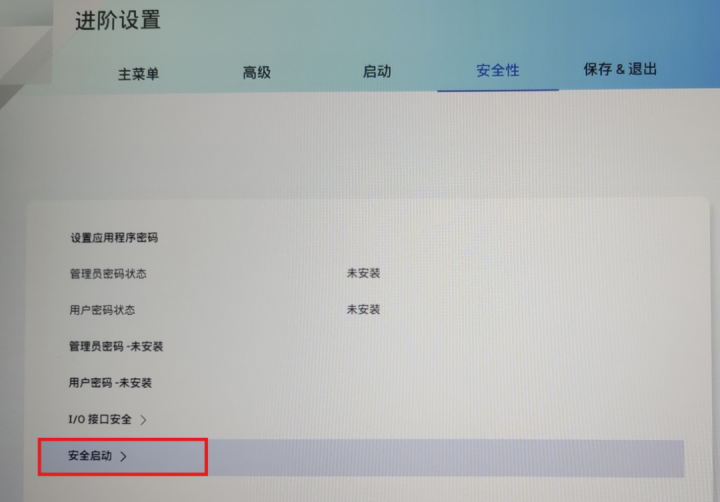
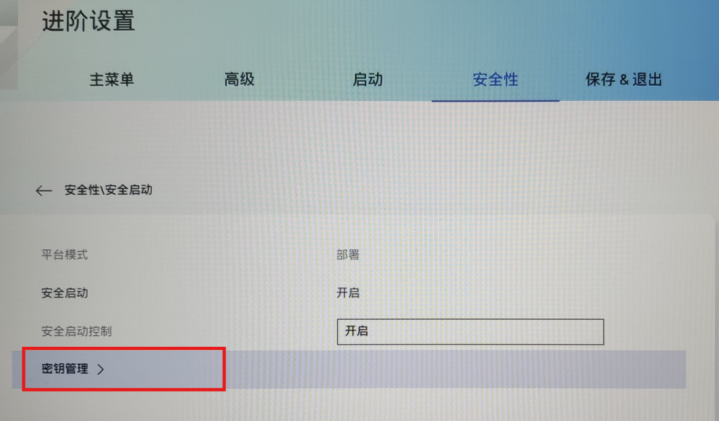
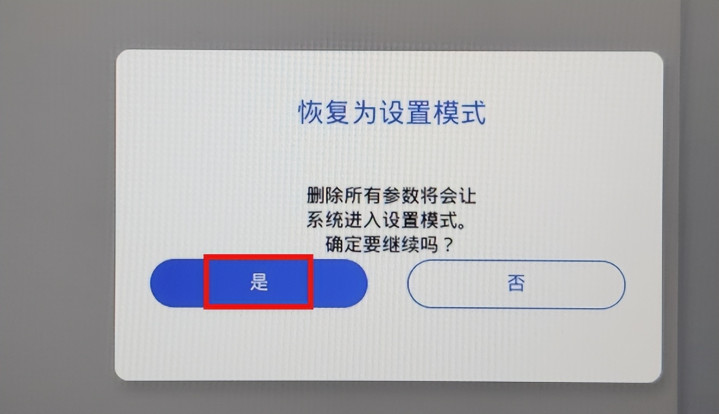
2.进入 BIOS 后,依次点击【进阶设置】→【安全性】→【安全启动】→【密钥管理】,选择【恢复为设置模式】,在弹出的确认框中点击【是】;
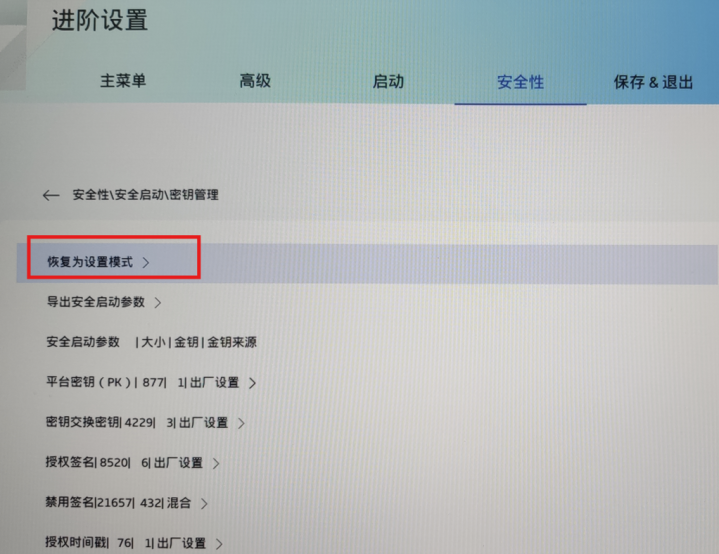
3.确认清除完成:此时安全启动参数下的【平台密钥】【密钥交换密钥】【授权签名】等各项,均显示为【0】和【无密钥】;
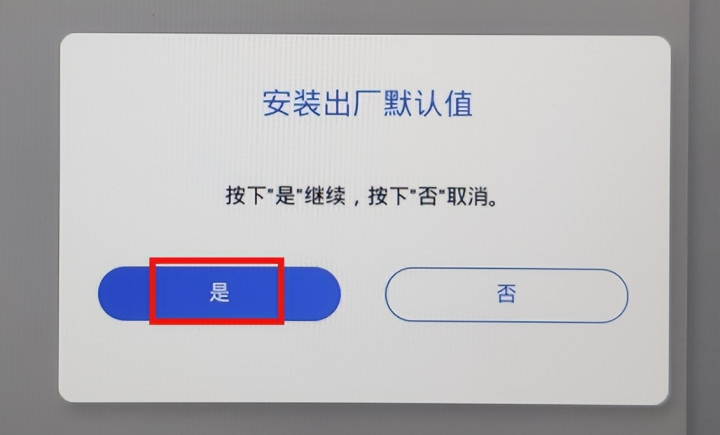
5.确认更新成功:此时【平台密钥】【密钥交换密钥】【授权签名】等数值不再为 0;分别点击【密钥交换密钥】和【授权签名】,选择【详细】,查看密钥信息;
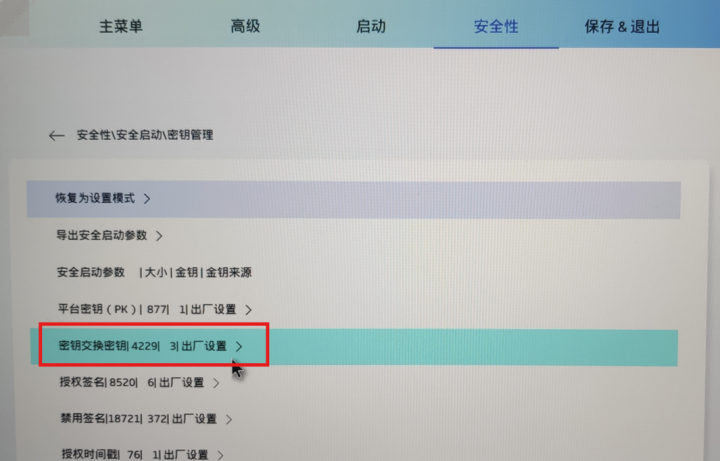
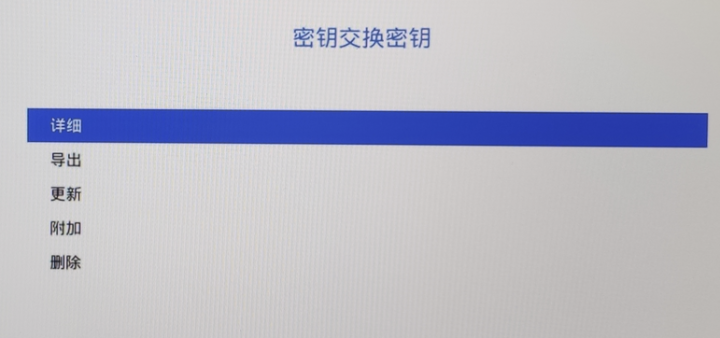
6.当【密钥交换密钥】包含【Microsoft Corporation KEK 2K CA 2023】、【授权签名】同时包含【Microsoft UEFI CA 2023】和【Windows UEFI CA 2023】,即说明证书更新成功;
二、华硕主板 / 台式机 / MiniPC 产品 证书更新分步操作
注:不同产品型号的 BIOS 界面显示略有差异,核心操作逻辑一致。
开机或重启电脑,华硕主板连续按【Del】键、台式机 / MiniPC 连续按【F2】键,进入 BIOS 设置界面;
依次点击【Advanced(高级)】→【Boot(启动)】→【Secure Boot(安全启动)】,将【Secure Boot Mode(安全启动模式)】改为【Custom(自定义)】;
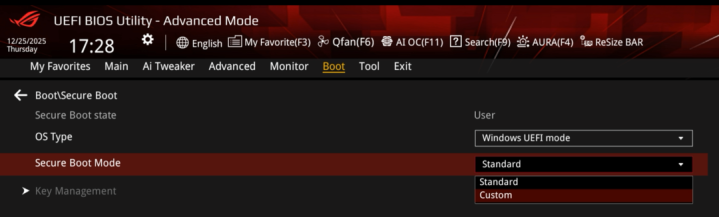
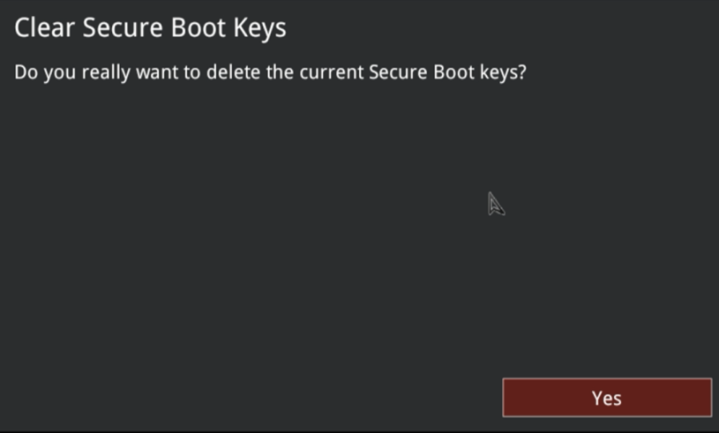
点击【Key Management(密钥管理)】→【Clear Secure Boot Keys(清除安全启动密钥)】,点击【Yes(是)】,确认所有 UEFI 安全启动密钥(PK、KEK、DB、DBX)清除成功,各项数值均显示为【0】和【无密钥】;
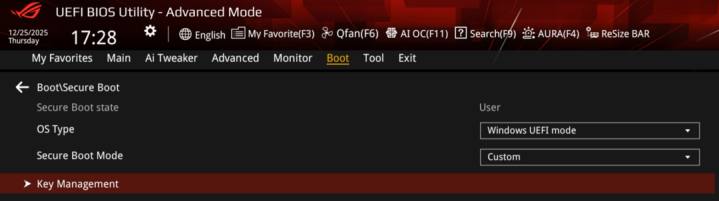
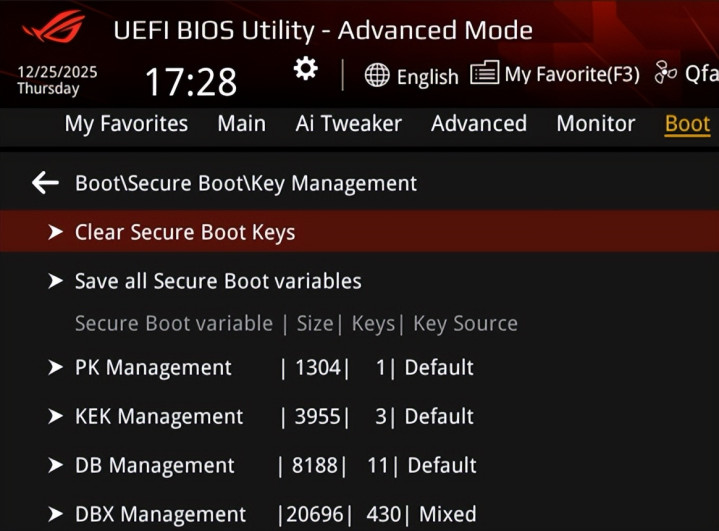
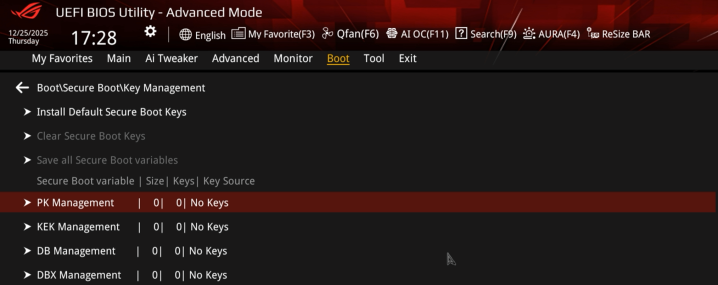
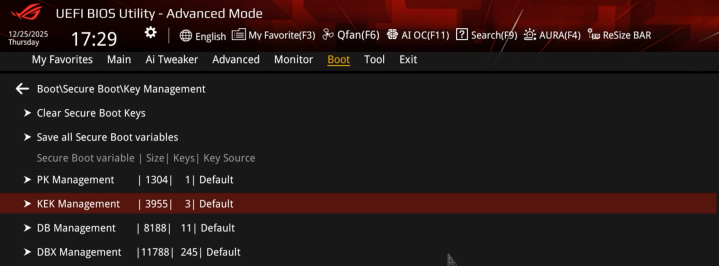
点击【Install Default Secure Boot Keys(安装默认安全启动密钥)】,点击【Yes(是)】,确认【PK/KEK/DB/DBX】的密钥数量均不为 0,【Key Source(密钥来源)】显示为【Default(默认)】,即完成 BIOS 内的密钥更新;
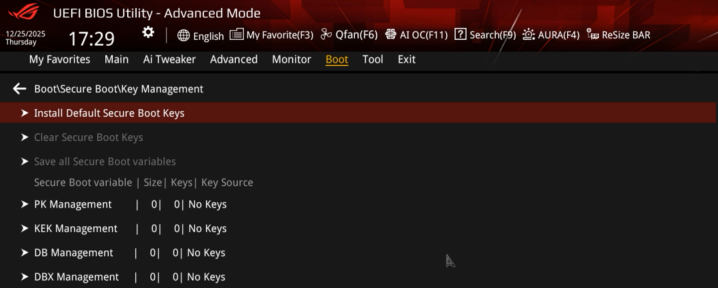
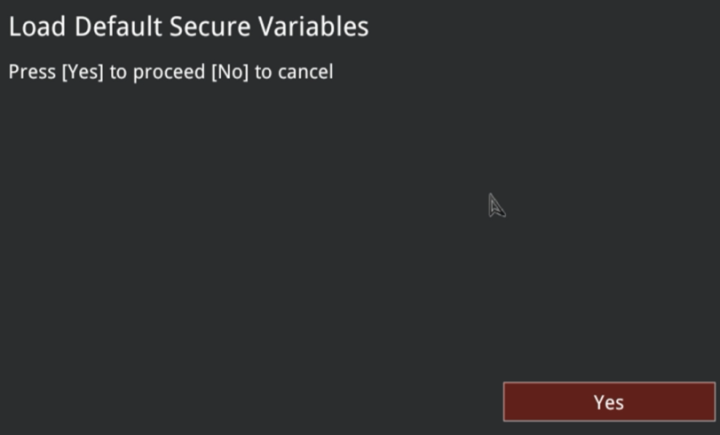
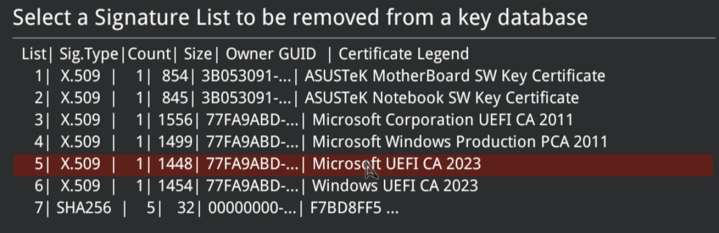
按下【F10】键,保存设置并重启电脑,进入 Windows 系统;在 Windows 搜索框中输入【PowerShell】,选择【以管理员身份运行】;依次输入以下两行命令,每输入一行按下一次回车键,完成 Boot Manager 的证书适配:
plaintext
reg add HKEY_LOCAL_MACHINE\SYSTEM\CurrentControlSet\Control\Secureboot /v AvailableUpdates /t REG_DWORD /d 0x100 /f
plaintext
Start-ScheduledTask -TaskName \Microsoft\Windows\PI\Secure-Boot-Update
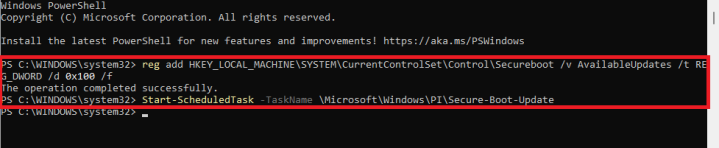
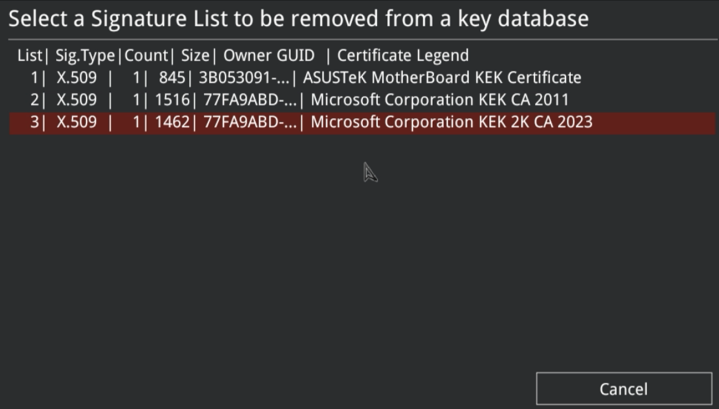
命令执行完成后,重启电脑,再次进入 BIOS,即可在【KEK Management】中确认包含【Microsoft Corporation KEK 2K CA 2023】,【DB Management】中同时包含【Microsoft UEFI CA 2023】和【Windows UEFI CA 2023】,即全部更新完成。
核心要点总结
自动更新(首选):开启 Windows Update 自动更新,系统会自动完成证书安装,全程零操作门槛;
手动更新(备用):核心流程为「更新 BIOS→清除原有安全启动密钥→恢复出厂默认密钥」,华硕不同品类设备可按对应步骤操作;
关键提醒:更新 BIOS 前,务必提前备份 BitLocker 恢复密钥,避免系统被锁定;操作过程中不要随意删除密钥、断电,防止出现开机异常。
如果操作过程中遇到问题,也可以联系厂家官方售后获取技术支持,建议在 6 月证书到期前完成更新,守护电脑的开机安全。